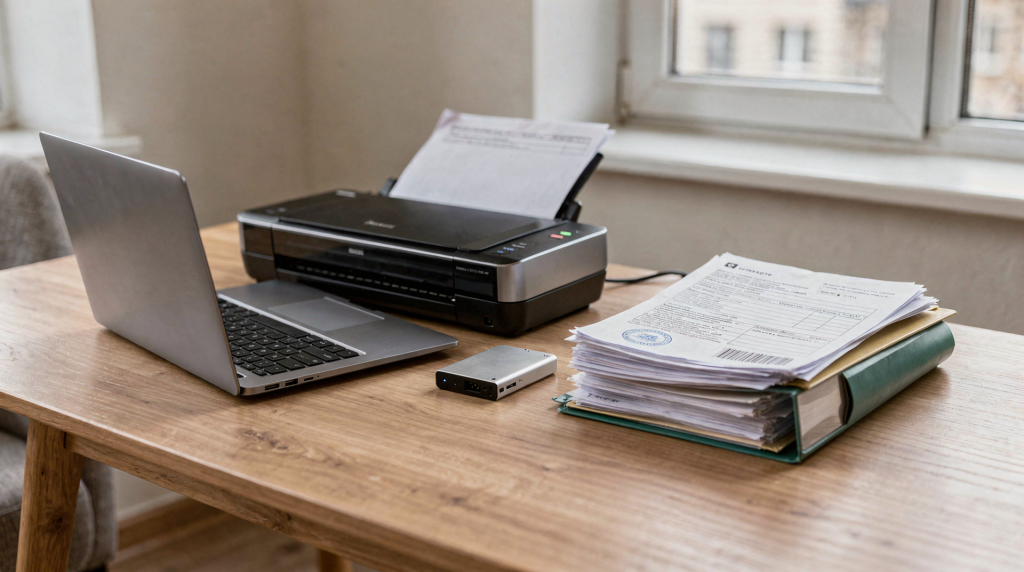
Оцифровка домашних документов — это не просто «сфотографировать бумаги в телефоне», а выстроить понятный и долговечный порядок работы с семейным архивом. Если подойти к делу правильно, вы сохраните важные сведения, упростите поиск и защитите документы от потери, ветхости и случайных повреждений. С точки зрения архивного дела, цифровая копия — это не дубликат, а страховой фонд. В библиотечной практике мы часто видим, как ветхие оригиналы перестают выдавать читателям, заменяя их цифровыми образами; этот же принцип работает и дома, особенно когда бумага уже начала осыпаться или выцветать.
Зачем оцифровывать домашний архив
Домашний архив обычно растёт хаотично: старые договоры, свидетельства, справки, письма, квитанции, фотографии, школьные документы, медицинские выписки. Часть из них нужна редко, но именно в критический момент их сложно найти. Оцифровка решает сразу несколько задач:
- снижает риск утраты при пожаре, потопе или переезде;
- помогает быстро находить нужный файл, не перебирая бумаги;
- позволяет держать бумажный оригинал в менее нагруженном обороте — доставать только для особых случаев;
- упрощает передачу сведений родственникам, особенно если они живут в другом городе;
- создаёт резервную копию, если бумага уже ветшает и каждое прикосновение ускоряет разрушение.
Для семейных архивов особенно полезно цифровое копирование документов, которые имеют юридическую, историческую или личную ценность: свидетельства, дипломы, трудовые книжки, военные документы, письма, фотографии с подписями, старые паспорта, свидетельства о рождении и браке. В моей практике не раз бывало, что единственная сохранившаяся копия трудовой книжки деда-фронтовика оказывалась именно в цифре, когда бумажный оригинал был утерян при переезде.
Что именно стоит оцифровывать в первую очередь
Не всё подряд одинаково важно. Приоритизация — это результат оценки рисков: что будет, если этот документ исчезнет? В муниципальных архивах сначала оцифровывают особо ценные дела и наиболее запрашиваемые единицы хранения. Домашний архив стоит рассматривать так же: начинать лучше с того, что трудно восстановить или что может понадобиться внезапно.
Приоритет 1: документы с высокой ценностью
- свидетельства о рождении, браке, разводе, смерти;
- паспорта и их копии;
- дипломы, аттестаты, удостоверения;
- трудовые документы (книжки, договоры, справки о стаже);
- военные документы и награды;
- нотариальные бумаги, договоры, завещания;
- медицинские выписки и результаты обследований, особенно если они касаются хронических заболеваний.
Приоритет 2: документы с семейной памятью
- письма;
- дневники;
- открытки;
- фотографии с подписями (на обороте часто указаны даты и имена);
- архивные вырезки из газет;
- старые записные книжки;
- документы с печатями и пометками, которые несут дополнительную информацию.
Приоритет 3: документы для повседневного контроля
- гарантийные талоны;
- квитанции об оплате;
- инструкции к технике;
- документы на имущество (свидетельства, техпаспорта);
- счета и акты.
Подготовка документов к сканированию
Хорошая оцифровка начинается не со сканера, а с подготовки. На этом этапе чаще всего и совершают ошибки, которые потом невозможно исправить. Я всегда рекомендую работать в хлопчатобумажных перчатках, если бумага старая или есть подозрение на плесень. Это правило из консервационной практики: кожный жир и микрочастицы грязи ускоряют разрушение волокон.
1. Разберите документы по группам
Сначала разделите бумаги по типам:
- личные;
- имущественные;
- учебные;
- медицинские;
- семейные и исторические;
- финансовые.
Так проще выбрать формат, качество и схему именования файлов. Например, для финансовых квитанций достаточно 300 dpi в оттенках серого, а для семейных писем лучше цветной режим и высокое разрешение, чтобы сохранить фактуру бумаги и чернил.
2. Уберите всё лишнее
Перед сканированием снимите:
- скрепки;
- степлерные скобы (аккуратно, антистеплером, чтобы не порвать бумагу);
- стикеры, если они не несут важной информации;
- пластиковые файлы — они создают блики и могут искажать цвет;
- резинки, которые деформируют бумагу.
Если документ нельзя разбирать (например, сшитое нотариальное дело), лучше сканировать аккуратно и с подходящей техникой, чем повредить оригинал. В таких случаях иногда приходится использовать бесконтактный сканер или камеру с книжной колыбелью.
3. Проверьте состояние бумаги
Особенно осторожно нужно работать с:
- ветхими листами, которые крошатся по краям;
- бумагой с плесенью (предварительно изолировать и проконсультироваться со специалистом);
- хрупкими сгибами — не расправляйте их силой, иначе лист сломается;
- выцветшими чернилами, которые могут стать нечитаемыми при агрессивной обработке;
- документами на кальке, тонкой или глянцевой основе — они требуют особого режима освещения без бликов.
Если листы осыпаются, не пытайтесь расправить их силой. В таких случаях важнее сохранить изображение, чем идеальную геометрию. После оцифровки оригиналы лучше убрать в бескислотные папки и короба — это продлит им жизнь на десятилетия.
4. Подготовьте порядок
До начала съёмки или сканирования определите:
- в каком порядке будут лежать листы (например, хронологически или по персонам);
- что считать одной единицей хранения (отдельный лист, многостраничный документ, конверт с вложениями);
- как назвать папки (об этом подробнее в разделе про именование);
- где будут храниться оригиналы после оцифровки (желательно в отдельном месте, промаркированном).
Это экономит много времени при последующем поиске и исключает ситуацию, когда цифровая копия есть, а где лежит бумажный оригинал — неизвестно.
Чем сканер лучше камеры, а камера — когда допустима
Для серьёзного семейного архива сканер почти всегда предпочтительнее: он даёт ровное поле, предсказуемое качество и стабильную читаемость. Камера подходит как запасной вариант, если нужно срочно зафиксировать документ или если он слишком велик для стекла сканера. В библиотеках для особо ценных и крупноформатных материалов используют планетарные сканеры или профессиональные репродукционные установки, но дома можно обойтись более простыми решениями.
Когда лучше использовать сканер
- документы формата А4 и меньше;
- текстовые бумаги, где важна чёткость каждой буквы;
- документы с мелким шрифтом (например, старые справки);
- архивные листы, где важно сохранить читаемость без геометрических искажений;
- документы, которые потом будут распознаваться OCR — программа лучше работает с ровным, равномерно освещённым изображением.
Когда допустима камера
- большие листы (А3 и более);
- сшитые тетради, которые нельзя разложить на стекле;
- книги и альбомы с плотным переплётом;
- очень хрупкие материалы, которые нельзя прижимать к стеклу;
- документы, которые нельзя разбирать (например, старые паспорта с вклеенными страницами).
Важно: при съёмке камерой нужен ровный рассеянный свет, отсутствие бликов и строгая параллельность кадра. Иначе лист получится «перекошенным», а текст — плохо читаемым. Я рекомендую использовать штатив и по возможности — матовое стекло или поляризационный фильтр для подавления бликов.
Какие форматы выбрать для оцифровки
Выбор формата зависит от цели. Для долгого хранения, рабочего использования и пересылки нужны разные варианты. В практике архивного и библиотечного дела чаще всего ориентируются на TIFF, PDF и JPEG; для долговременного хранения нередко используют PDF/A и TIFF без сжатия или с минимальными потерями. Методические рекомендации Российской государственной библиотеки для мастер-копий предполагают TIFF без сжатия с разрешением не ниже 300 dpi для текстов и 600 dpi для иллюстраций — это хороший ориентир и для домашнего архива.
Основные форматы и их назначение
| Формат | Для чего подходит | Плюсы | Минусы |
|---|---|---|---|
| TIFF | Мастер-копии, архивное хранение, документы с высоким качеством | Сохраняет изображение без потери качества, удобен как эталон, поддерживает многостраничность | Большой размер файлов |
| Повседневное хранение, пересылка, просмотр | Удобно открывать на любом устройстве, можно объединять много страниц | Не всегда идеален как эталонный архивный файл, если не настроено качество | |
| PDF/A | Долговременное хранение, архивный контейнер | Стандарт ISO 19005, гарантирует открываемость через десятилетия; все шрифты и профили встроены | Не всегда удобен для быстрой рабочей правки, требует специального сохранения |
| JPEG | Фотографии, быстрый просмотр, черновые копии | Малый размер, легко отправлять по почте | Потери качества при каждом пересохранении, не лучший вариант для архива |
Что выбрать на практике
- Для мастер-копии — TIFF (без сжатия или LZW).
- Для ежедневного использования — PDF (с умеренным сжатием, но читаемый).
- Для долгого хранения без лишних зависимостей — PDF/A.
- Для фотографий и быстрых копий — JPEG, но не как единственный архивный вариант. Если снимок ценный, лучше сохранить его и в TIFF.
Рекомендуемая схема: мастер-копия и рабочая копия
Надёжный вариант — хранить не один файл, а две версии. Это стандартный подход в архивном деле: эталонный образ и пользовательская копия. Для домашнего архива он избавляет от соблазна «подправить» оригинальный скан и потерять детали.
1. Мастер-копия
Это исходный, максимально качественный файл, который почти не трогают. Для него важны:
- высокое разрешение (минимум 300 dpi для текста, 600 dpi для фото);
- отсутствие потерь (TIFF или PNG);
- нейтральная цветопередача, без автоулучшений;
- полный охват документа, включая края и оборот, если он не пустой.
Мастер-копию я советую хранить в отдельной папке с ограниченным доступом, чтобы случайно не изменить.
2. Рабочая копия
Это версия для повседневного пользования:
- PDF для чтения и отправки (можно уменьшить размер, но сохранить читаемость);
- при необходимости — файл с распознанным текстом (PDF с OCR);
- облегчённая копия для телефона или облака (например, JPEG среднего качества).
Такой подход особенно удобен для семейных архивов, где один и тот же документ нужен и для хранения, и для быстрого доступа, например, чтобы переслать свидетельство о рождении в школу.
Оптимальные настройки сканирования
Настройки зависят от типа документа, но есть практический минимум, проверенный на сотнях домашних собраний.
Для текстовых документов
- разрешение: 300 dpi (это обеспечивает читаемость даже мелкого шрифта);
- режим: чёрно-белый или оттенки серого (если бумага белая и текст контрастный, ч/б экономит место);
- формат: TIFF или PDF;
- при необходимости — OCR (распознавание текста).
Для фотографий
- разрешение: 600 dpi и выше (для старых миниатюрных снимков можно и 1200 dpi);
- режим: цвет (24 бита);
- формат: TIFF как мастер-копия, JPEG или PDF для просмотра.
Для ветхих и ценных бумаг
- режим без агрессивной обработки — отключите все «улучшения» драйвера сканера;
- аккуратная цветокоррекция только при необходимости, лучше сохранить естественный тон бумаги;
- без чрезмерного повышения контраста — это может «съесть» бледные чернила или карандашные пометки;
- без автоматического «улучшения», которое удаляет мелкие детали, например, тиснение или водяные знаки.
Для документов с печатями, подписями, пометками
- лучше цветной режим, даже если документ кажется чёрно-белым — оттенок штампа может нести информацию;
- важно сохранить оттенки бумаги, чернил и штампов — по ним иногда можно определить подлинность или время;
- не обрезать поля без необходимости: на полях часто встречаются архивные пометы, даты, регистрационные номера.
OCR: когда распознавание текста действительно полезно
OCR — это распознавание текста на изображении. Простыми словами, программа делает из картинки документ, в котором можно искать слова. В библиотечной среде OCR применяют для создания полнотекстовых баз, но для домашнего архива его ценность не абсолютна.
OCR стоит применять, если:
- в документе много текста (например, многостраничный договор);
- нужно быстро искать по фамилии, дате или адресу;
- вы создаёте большой семейный архив и планируете каталогизацию;
- документ хорошо читается после сканирования — чёткий шрифт, высокий контраст.
OCR не всегда нужен, если:
- лист сильно повреждён, текст фрагментирован;
- текст рукописный — современные программы всё ещё плохо распознают скоропись, особенно старую;
- документ состоит в основном из печатей, схем или таблиц, где важнее визуальная структура;
- важнее сохранить внешний вид, чем сделать поиск (например, художественно оформленное свидетельство).
Помните: OCR не заменяет качественный скан. Если исходное изображение слабое, распознавание даст много ошибок, и поиск станет бесполезным. В таких случаях лучше потратить время на создание подробного описания файла в имени или в отдельной описи.
Как называть файлы и папки
Без понятной структуры даже хороший архив быстро превращается в хаос. Имя файла должно помогать найти документ без открытия. В библиотечном деле мы используем шифры, построенные по определённым правилам; для дома достаточно простого, но строгого шаблона.
Удобный шаблон имени файла
Год_Тип документа_Фамилия_Краткое описание_Версия
Примеры:
1987_свидетельство_Иванов_рождение.pdf2004_диплом_Петрова_МГУ.pdf1991_письмо_бабушка_фронт.tiff
Год в начале позволяет сортировать файлы по хронологии автоматически. Если точный год неизвестен, можно указать десятилетие или примерную дату в квадратных скобках, как принято в архивных описях: [1950-е]_письмо_Иванов_армия.tiff.
Как строить папки
Удобная логика — группировка по сферам жизни, похожая на разделы личного фонда:
01_Личные документы02_Семейный архив03_Медицина04_Недвижимость05_Образование06_Финансы
Если архив большой, добавляйте внутри подпапки по годам или по людям. Например, 02_Семейный архив\Иванов_Петр_1920. Номера в начале имён папок (01, 02) фиксируют порядок, не зависящий от алфавита.
Где хранить цифровой архив
Одна копия на компьютере — это не архив, а риск. Для устойчивого хранения нужна минимум трёхточечная схема, известная в IT как правило 3-2-1: три копии, два разных типа носителей, одна копия вне дома. В библиотечной среде для страховых копий также применяют территориально разнесённое хранение.
Рабочее правило хранения
- на основном компьютере (рабочая копия);
- на внешнем носителе (основной резерв);
- в отдельном резервном месте (облако или диск у родственников).
Что использовать
- внешний жёсткий диск (HDD) — оптимален для больших объёмов;
- SSD-накопитель — для часто используемых копий, он быстрее и устойчивее к тряске;
- надёжный облачный сервис (с двухфакторной аутентификацией);
- NAS-систему, если архив большой и нужен постоянный доступ с разных устройств.
Чего избегать
- единственной копии на телефоне — его могут потерять или сломать;
- хранения только в мессенджере — файлы оттуда могут быть удалены или сжаты;
- папок без резервирования;
- носителей, которые годами не проверяются (флешки, старые CD/DVD).
Какой носитель выбрать для хранения
| Носитель | Подходит для | Сильные стороны | Ограничения |
|---|---|---|---|
| Внешний HDD | Большие архивы | Дёшево и много места, проверенная технология | Боится ударов и падений, механический износ |
| SSD | Часто используемые копии | Быстрый доступ, меньше механических рисков, компактность | Дороже на гигабайт, ограниченное число циклов перезаписи |
| Облако | Резерв и удалённый доступ | Удобно из разных устройств, автоматическая синхронизация | Зависимость от сервиса и интернета, вопросы конфиденциальности |
| Флешка | Временная передача | Компактность, низкая стоимость | Не лучший вариант для долгого хранения: легко теряется, деградирует со временем |
Для домашних документов обычно лучше сочетать внешний накопитель (HDD или SSD) и облачную резервную копию. Раз в полгода стоит подключать диск и проверять читаемость нескольких файлов.
Как обеспечить сохранность файлов на годы
Оцифровка не заканчивается на сохранении файла. Нужен контроль сохранности, как в любом архиве: регулярная проверка целостности, миграция при смене технологий. Цифровые данные не вечны сами по себе.
Практические правила
- проверяйте архив не реже раза в полгода;
- открывайте несколько случайных файлов из разных папок — убедитесь, что они не повреждены;
- следите, чтобы папки не дублировались хаотично (например, не копируйте одну и ту же папку в разные места без системы);
- обновляйте носители при признаках старения (щелчки диска, медленная работа, ошибки чтения);
- храните копии в разных местах — оптимально, если одна из них находится вне дома.
На что обратить внимание
- файлы не должны повреждаться при открытии — если заметили ошибку, сразу восстановите из резерва;
- имя файла должно быть понятным даже спустя годы;
- не теряйте связь между цифровой копией и бумажным оригиналом — можно создать простую опись в виде таблицы;
- храните отдельный список того, что уже оцифровано, чтобы не сканировать повторно и не пропустить важное.
Типовые ошибки при оцифровке
1. Сканирование в слишком низком качестве
Файл выглядит маленьким, но текст потом не читается. Для документов это одна из самых частых ошибок. Особенно обидно, когда оригинал уже утрачен, а цифровая копия оказывается бесполезной.
2. Хранение только в JPEG
Для фотографий это допустимо, но для важных документов JPEG не должен быть единственным вариантом. Каждое пересохранение в JPEG вносит артефакты, и через несколько лет текст может «поплыть».
3. Слишком сильная обработка
Автокоррекция часто убирает не только шум, но и детали: подписи, штампы, тонкие линии. На старых документах она может «съесть» бледные чернила или карандашные пометки, которые были важны.
4. Отсутствие резервной копии
Потеря одного накопителя — и архив исчезает. Жёсткие диски выходят из строя внезапно, облачные сервисы могут закрыться, флешки теряются.
5. Плохая система именования
Файлы вроде scan001, doc_final, новый_документ2 быстро становятся бесполезными. Через пару лет вы не вспомните, что в них.
6. Смешивание оригиналов и копий
Цифровой архив должен быть отдельно организован от рабочих документов и случайных загрузок. Иначе резервная копия превращается в свалку, где важный скан лежит рядом с мемами.
Пошаговый алгоритм оцифровки домашнего архива
Шаг 1. Составьте список приоритетов
Начните с документов, которые невозможно быстро восстановить: свидетельства, военные билеты, завещания. Выпишите их на лист или в электронную таблицу.
Шаг 2. Подготовьте рабочее место
Нужны чистая поверхность, хороший рассеянный свет (без бликов), сканер или камера на штативе, папки для сортировки, перчатки для ветхих бумаг.
Шаг 3. Очистите и разложите бумаги
Снимите скрепки, выровняйте листы, разложите по группам. Если есть плесень — изолируйте такие документы и проконсультируйтесь со специалистом.
Шаг 4. Сканируйте в нужном качестве
Для текста — 300 dpi, для фотографий — 600 dpi и выше. Не используйте автоулучшения для ценных бумаг.
Шаг 5. Сохраните мастер-копию
Для архива лучше TIFF или PDF/A. Положите в папку «Мастер-копии» и больше не трогайте без крайней необходимости.
Шаг 6. Сделайте рабочую копию
Подготовьте PDF для повседневного доступа. При необходимости добавьте OCR.
Шаг 7. Присвойте понятные имена
Используйте единый шаблон: Год_Тип_Фамилия_Описание. Избегайте пробелов в именах, лучше знак подчёркивания.
Шаг 8. Разместите резервные копии
Храните минимум в двух разных местах: например, внешний диск дома и облако. Если есть возможность, держите ещё одну копию у родственников.
Шаг 9. Проверьте читаемость
Откройте выборочно файлы, убедитесь, что страницы не перевёрнуты и не обрезаны, текст читается без увеличения, печати различимы.
Шаг 10. Введите учёт
Составьте простую ведомость: что оцифровано, где лежит файл, где хранится оригинал. Это может быть таблица Excel или даже бумажный журнал — главное, чтобы информация не терялась.
Чек-лист перед финальным сохранением
- Лист полностью попал в кадр, включая поля с возможными пометками
- Нет обрезанных краёв
- Текст читается без увеличения (проверьте на самом мелком шрифте)
- Подписи и печати различимы, не «съедены» контрастом
- Файл сохранён в подходящем формате (мастер — TIFF/PDF/A, рабочая — PDF)
- Есть рабочая и архивная копия
- Имя файла понятно без открытия
- Документ продублирован в резервном месте (внешний диск или облако)
Когда лучше обратиться к специалисту
Самостоятельная оцифровка подходит для большинства домашних документов. Но есть случаи, когда лучше не экспериментировать:
- очень ветхие бумаги, которые буквально рассыпаются в руках;
- альбомы и переплётные документы, требующие бесконтактного сканирования;
- крупноформатные листы (больше А3), для которых нужен широкоформатный сканер;
- документы с осыпающимися чернилами или повреждённые плесенью — здесь нужна предварительная консервация;
- семейные архивы с исторической ценностью, где важна атрибуция и профессиональное описание;
- большой объём материалов, где важна единая система описания и метаданных.
Профессиональная обработка полезна, если важно не просто «сфотографировать», а создать аккуратный, структурированный и долговечный архив. В таких случаях я рекомендую обращаться к специалистам, имеющим опыт работы с библиотечными и музейными фондами.
Вывод
Оцифровка домашних документов — это инвестиция в порядок, безопасность и память семьи. Правильная подготовка, выбор формата, аккуратное именование и резервное хранение дают результат, который реально работает годами. Оптимальная схема проста: качественная мастер-копия, удобная рабочая копия и минимум две точки хранения. Именно такой подход делает домашний архив не набором случайных сканов, а полноценной системой, способной пережить и переезды, и десятилетия.
FAQ
В каком формате лучше хранить домашние документы?
Для мастер-копии чаще выбирают TIFF, для повседневного использования — PDF, для долговременного хранения — PDF/A.
Подойдёт ли фотография на телефон вместо сканера?
Подойдёт только как временное решение или для нестандартных объектов. Для важных документов сканер надёжнее: он даёт ровное освещение и точную геометрию.
Нужно ли распознавать текст?
Да, если документ нужно часто искать по словам, датам или фамилиям. Но OCR не заменяет качественное изображение — распознавание вторично.
Сколько копий нужно хранить?
Минимум две: основная и резервная. Лучше три, если архив особенно важен, и одна из них должна быть территориально удалена.
Можно ли хранить всё только в облаке?
Нет. Облако удобно, но не должно быть единственным местом хранения. Всегда держите локальную копию на внешнем носителе.
Что делать со старыми, пожелтевшими документами?
Сканировать аккуратно, без сильного прижатия и агрессивной обработки, сохраняя все отметки, печати и поля. Желтизна бумаги — часть истории документа, не пытайтесь её убрать.